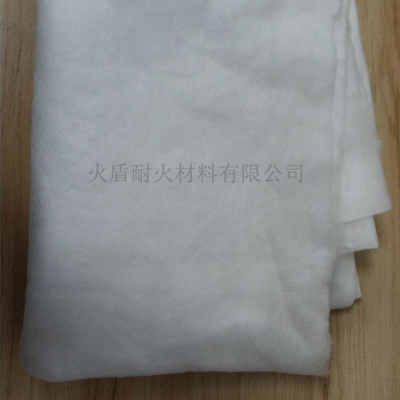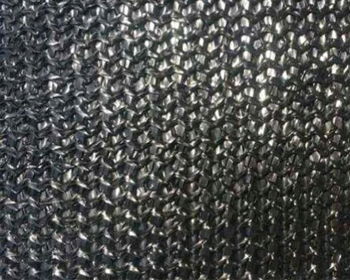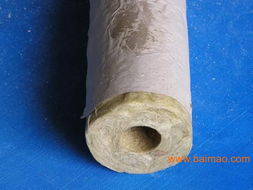
玻璃棉條作為一種高效保溫、隔熱、吸音的建筑材料,廣泛應(yīng)用于建筑、工業(yè)設(shè)備、管道保溫及日用百貨領(lǐng)域。南昌作為江西省的省會,不僅是玻璃棉條的重要批發(fā)集散地,也是連接全省乃至周邊區(qū)域采購需求的關(guān)鍵樞紐。本文將為您詳細(xì)介紹南昌玻璃棉條批發(fā)市場、江西采購注意事項,以及優(yōu)質(zhì)環(huán)保玻璃棉生產(chǎn)廠家的選擇要點(diǎn)。
一、南昌玻璃棉條批發(fā)市場概況
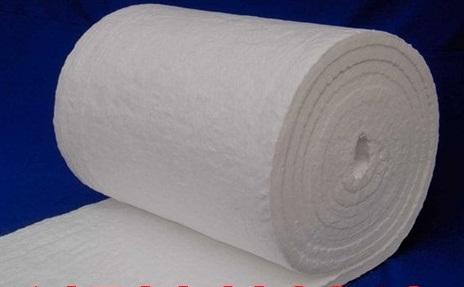
南昌的玻璃棉條批發(fā)市場主要集中在建材城、工業(yè)品交易市場及線上電商平臺。本地批發(fā)商通常提供多種規(guī)格和型號的玻璃棉條,如不同密度、厚度和尺寸,以滿足建筑保溫、空調(diào)管道、日用百貨(如保溫箱、隔音墊等)的多樣化需求。批發(fā)價格因采購量、質(zhì)量和品牌而異,建議采購商實(shí)地考察或通過樣品測試,確保產(chǎn)品符合國家標(biāo)準(zhǔn)(如GB/T 13350-2017)。南昌批發(fā)優(yōu)勢在于物流便利,可快速覆蓋江西全省,降低運(yùn)輸成本。
二、江西玻璃棉條采購指南
在江西進(jìn)行玻璃棉條采購時,需關(guān)注以下幾點(diǎn):明確用途,例如建筑外墻保溫需選擇防火等級高(如A級不燃材料)、耐久性強(qiáng)的產(chǎn)品;工業(yè)管道保溫則需注重耐高溫性能。環(huán)保性是現(xiàn)代采購的核心要求,應(yīng)選擇符合綠色建材標(biāo)準(zhǔn)、無甲醛釋放的優(yōu)質(zhì)環(huán)保玻璃棉,以減少對環(huán)境和健康的影響。第三,對比多家供應(yīng)商,包括南昌本地廠家和周邊省份(如浙江、安徽)的廠商,以獲取性價比最優(yōu)的報價和服務(wù)。建議通過招標(biāo)或批量采購方式,爭取更優(yōu)惠的價格和售后支持。
三、優(yōu)質(zhì)環(huán)保玻璃棉生產(chǎn)廠家介紹
優(yōu)質(zhì)環(huán)保玻璃棉生產(chǎn)廠家通常具備先進(jìn)的生產(chǎn)工藝和嚴(yán)格的質(zhì)量控制體系。這些廠家使用天然礦石(如石英砂)為主要原料,通過熔融、離心成纖技術(shù)制成玻璃棉,產(chǎn)品具有低導(dǎo)熱系數(shù)、高吸音率和良好的化學(xué)穩(wěn)定性。在南昌及江西地區(qū),一些知名廠家還提供定制服務(wù),可根據(jù)客戶需求生產(chǎn)特定規(guī)格的玻璃棉條。選擇廠家時,應(yīng)查看其資質(zhì)認(rèn)證,如ISO9001質(zhì)量管理體系、環(huán)保產(chǎn)品認(rèn)證,并參考客戶評價和案例項目。優(yōu)質(zhì)廠家往往注重研發(fā),推出更節(jié)能、可回收的新型玻璃棉產(chǎn)品,助力可持續(xù)發(fā)展。
四、玻璃棉條在日用百貨中的應(yīng)用
除了工業(yè)和建筑領(lǐng)域,玻璃棉條在日用百貨中也扮演著重要角色。例如,它可用于制作保溫箱、隔音耳機(jī)墊、家用電器隔熱層等,因其輕質(zhì)、易加工的特性而受到青睞。在南昌批發(fā)市場中,這類小型化、定制化的玻璃棉條需求逐漸增長,采購商可尋找專注于細(xì)分市場的供應(yīng)商,以獲取更靈活的產(chǎn)品方案。
南昌玻璃棉條批發(fā)市場為江西采購提供了便捷渠道,但成功采購離不開對產(chǎn)品質(zhì)量、環(huán)保標(biāo)準(zhǔn)和廠家實(shí)力的綜合考量。無論是大型工程項目還是日用百貨創(chuàng)新,選擇優(yōu)質(zhì)環(huán)保玻璃棉條都能提升效能并促進(jìn)綠色消費(fèi)。建議采購方多渠道調(diào)研,與可靠廠家建立長期合作,以實(shí)現(xiàn)共贏。